Como cadastrar novos produtos ?
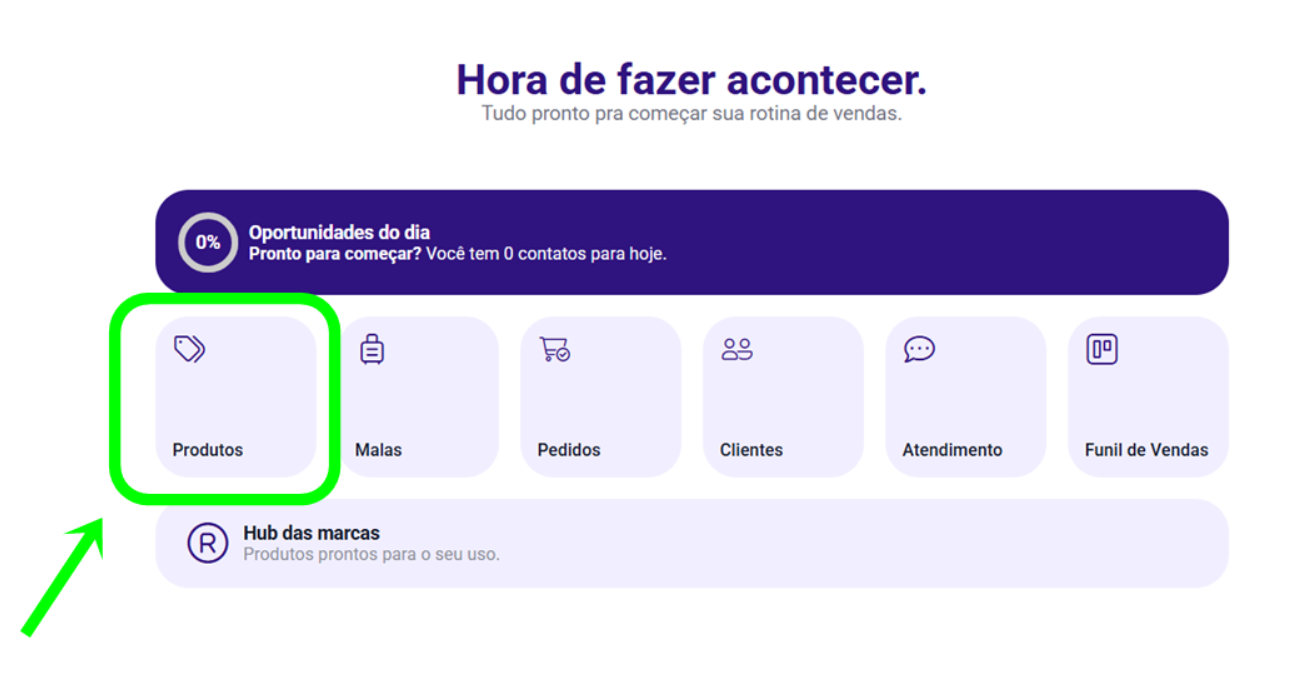
Passo 1 – Ao acessar a plataforma da Showkase com seu login e senha, a primeira opção exibida será “Produtos”. Basta clicar para continuar.
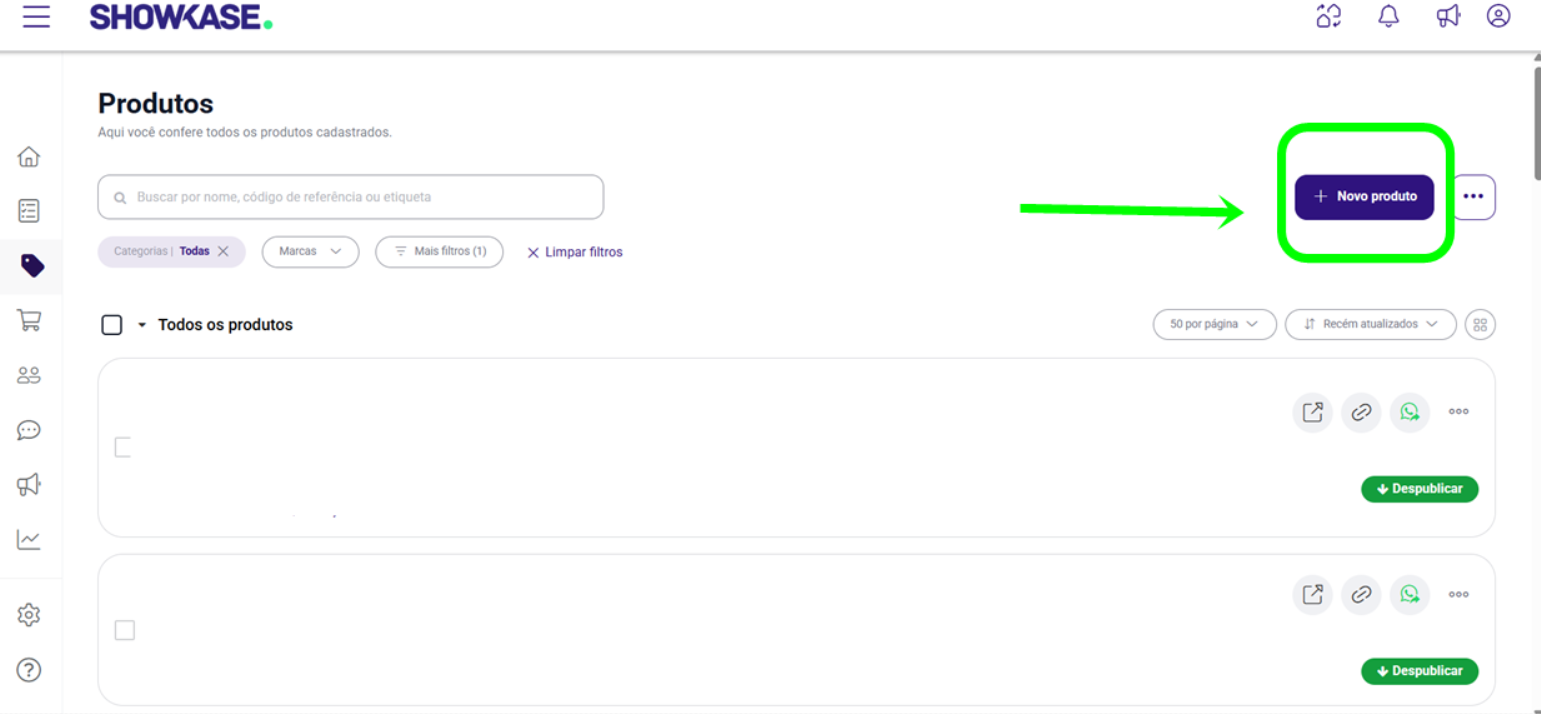
Passo 2 - Na barra superior no canto direito clique em “+ Novo Produto”
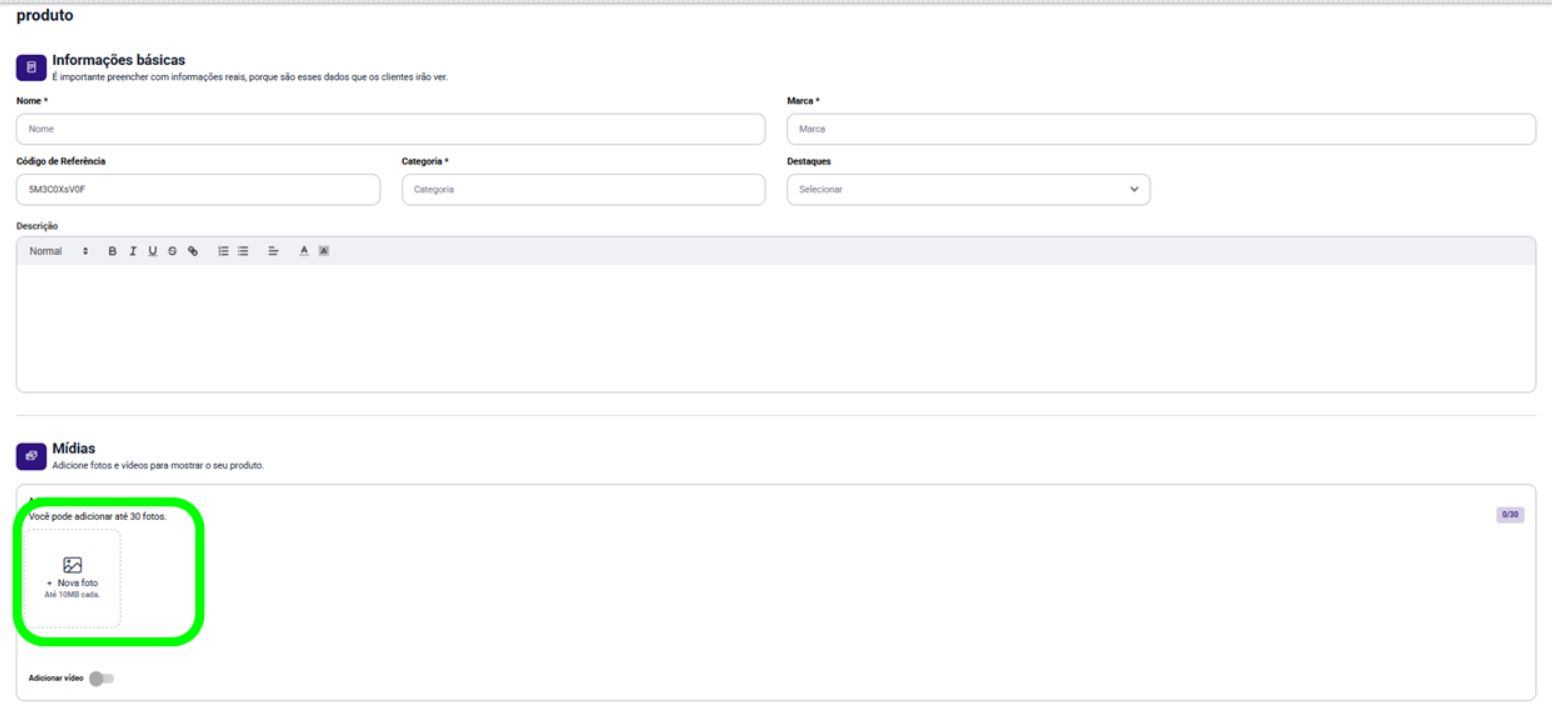
Passo 3 - Agora vamos preencher as informações do produto. Todas as opções marcadas com asteriscos precisam ser preenchidas obrigatoriamente para conseguir salvar o produto, certo?! 😊
Nome***: o nome do produto que irá aparecer na sua loja. (**Campo obrigatório)
Código de Referência: Código macro de um produto para controle da loja.
Categoria*** : Categoria referente ao produto. (Campo obrigatório)**
Gênero*** : Gênero do produto. (**Campo obrigatório)
Destaques: Destaque seu produto como “lançamentos” de últimas peças.
Marca*: Defina a marca do seu produto. (**Campo obrigatório)**
Cor: Defina a cor do seu produto.
Descrição: Descreva seu produto de forma detalhada para aumentar suas conversões!
Passo 4 - Em “Mídias”, você vai adicionar as imagens e vídeos do produto. É possível incluir até 30 fotos, então capriche! 😊
Passo 5 - Agora adicione as informações de tamanhos, estoque e preço de venda. Caso queira incluir mais tamanhos, é só clicar em “+ Adicionar variações”.

Passo 6 - Você já pode publicar seu produto na vitrine! Basta marcar a opção “PUBLICAR NA VITRINE” e clicar em “Finalizar”.
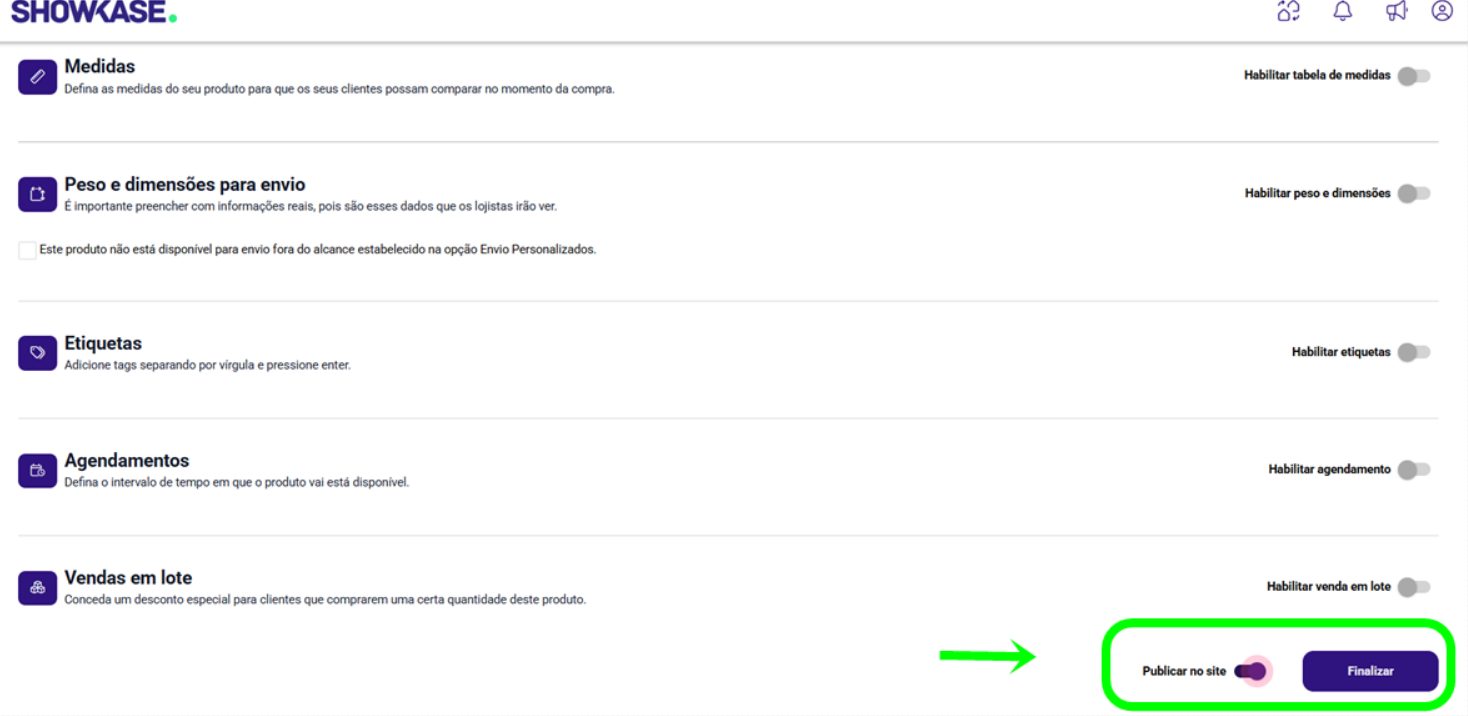
INFORMAÇÕES OPCIONAIS PARA MELHORAR A EXPERIÊNCIA DO SEU CLIENTE :
👉 Tabela de Medidas: Defina as medidas do seu produto para ajudar o seu cliente durante a compra. Clique em : HABILITAR TABELA DE MEDIDAS > adicione as medidas

👉 Peso e dimensões para envio: Defina o peso e dimensões para envio e envie de forma simplificada o produto. Clique em : HABILITAR PESO E DIMENSÕES > preencha o peso, altura, largura e profundidade do seu produto.

👉 Etiquetas: Defina o nome de etiquetas e facilite a busca do seu produto.
Clique em : HABILITAR ETIQUETA > digite o nome da etiqueta e aperte Enter do seu teclado para adicionar

👉 Agendamentos: Defina um intervalo de tempo em que seu produto vai estar disponível. Clique em “ HABILITAR AGENDAMENTO” e coloque as datas para o produto aparecer. Prontinho. 🙂

👉 Vendas em lote: Caso você venda em atacado, defina um pedido mínimo e o valor de porcentagem em cima do produto. Clique em “ HABILITAR VENDA EM LOTE”.