Passo a passo para aplicar a tabela de preço promocional criada no Varejo Online
⚠️ Antes de começar: a tabela de preço promocional precisa ser criada primeiro no Varejo Online (VO).
Caso você ainda não saiba como criar essa tabela, entre em contato com o suporte do Varejo Online para que eles possam te auxiliar nesse processo.
Depois que a tabela estiver criada no VO, siga os passos abaixo na Showkase:
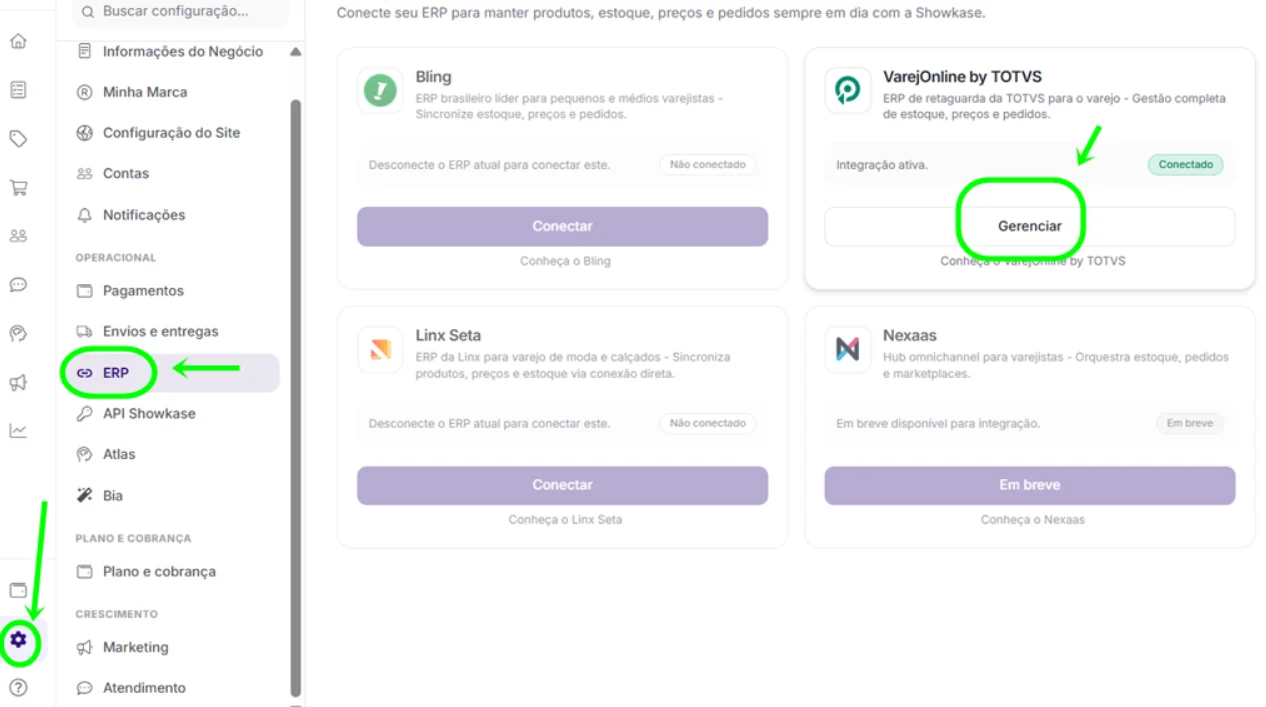
1️⃣ Acesse as Configurações
No menu lateral da Showkase, clique no ícone de ⚙️ Configurações.
2️⃣ Acesse o ERP
Dentro das configurações, clique em ERP.
3️⃣ Clique em Gerenciar
Na integração VarejOnline by TOTVS, clique em Gerenciar, conforme indicado na imagem.
4️⃣ Selecione a tabela promocional
Dentro do gerenciamento da integração, localize a opção de tabela de preço promocional e selecione a tabela promocional que foi criada anteriormente no Varejo Online.
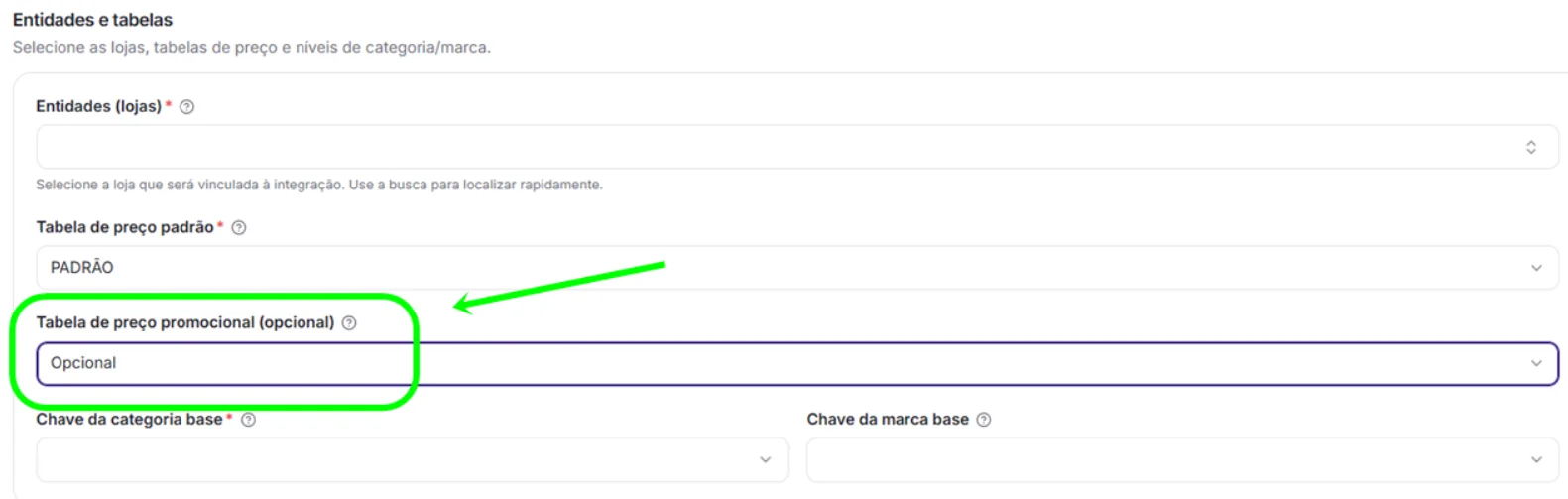
5️⃣ Salve a configuração
Após selecionar a tabela, salve a alteração.
✅ Pronto! A Showkase passará a utilizar os valores promocionais da tabela selecionada no Varejo Online.
Importante: a Showkase apenas utiliza a tabela criada no Varejo Online. Portanto, se a tabela ainda não existir no VO ou se houver alguma dúvida sobre como criá-la, o suporte do Varejo Online deverá auxiliar nessa configuração.
 Powered by ProductLift