Passo a passo para criar um template de mensagem para WhatsApp
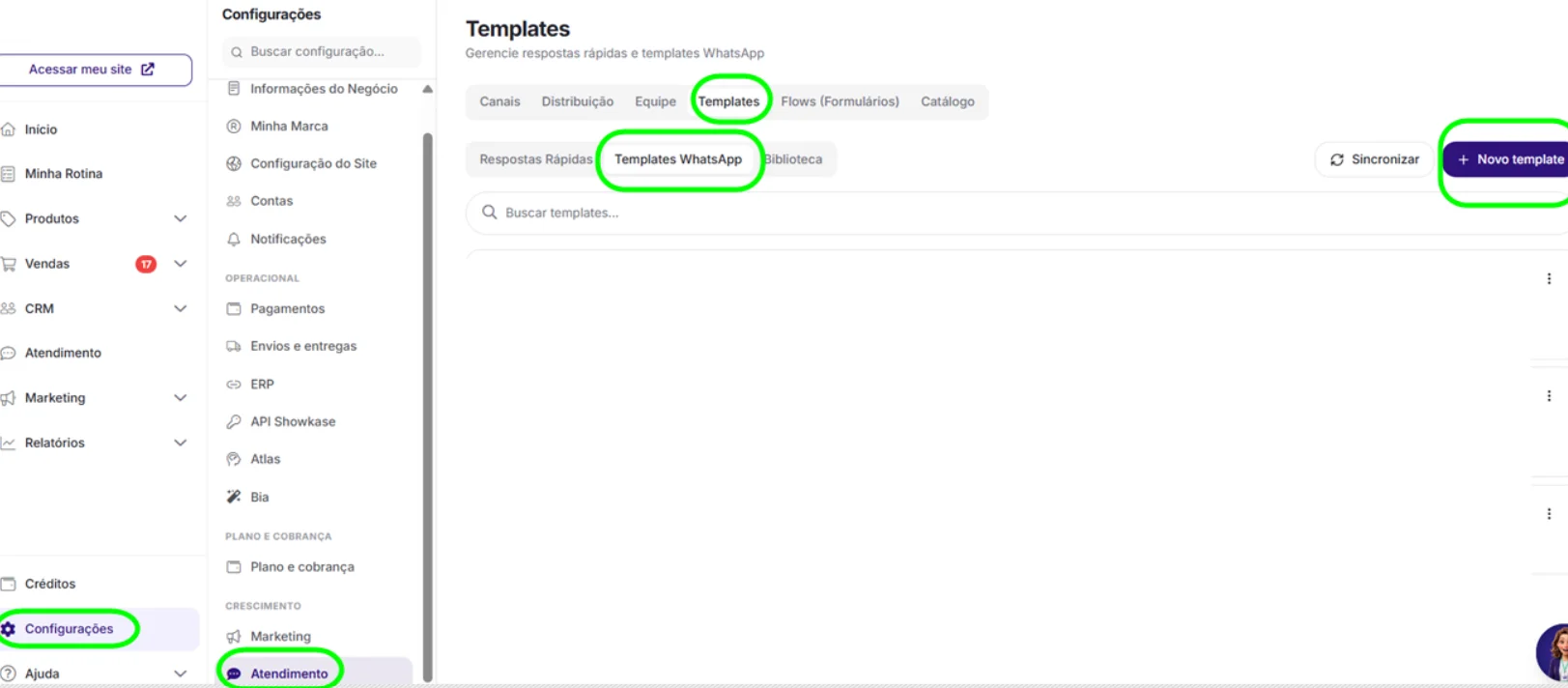
1. Acesse a área de Templates
No menu lateral, siga o caminho:
Configurações → Atendimento → Templates → Template WhatsApp
Depois, clique em + Novo Template.
2. Preencha as informações do Template
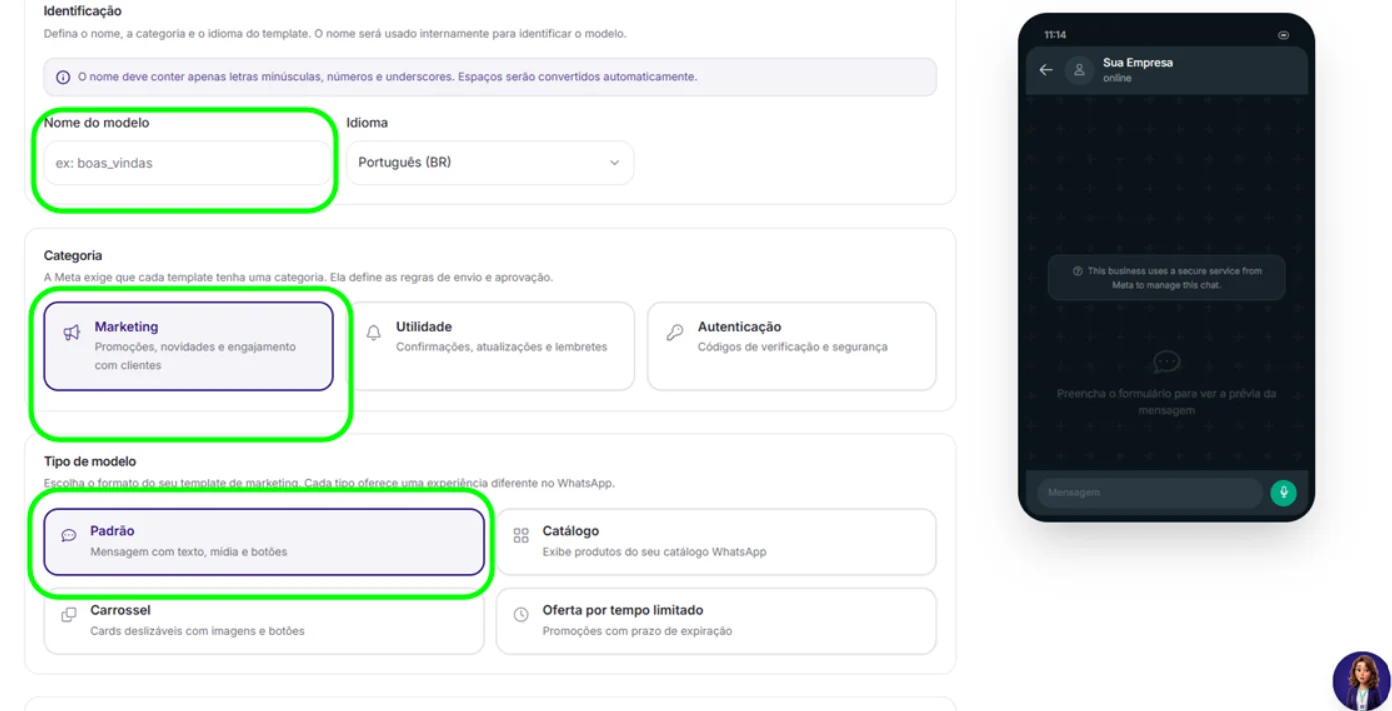
Após clicar em + Novo Template, você deverá preencher as informações solicitadas, como:
- Título: nome que será utilizado para identificar o template.
- Tipo de Template: selecione entre Marketing ou Utilidade, de acordo com a finalidade da mensagem.
3. Configure a mensagem
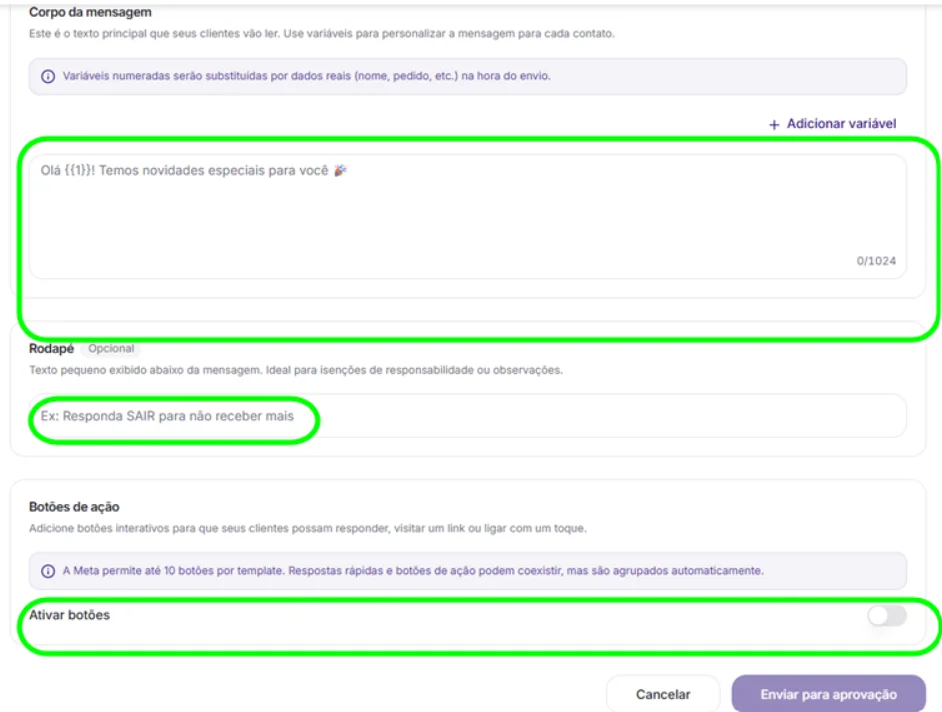
Agora, você poderá configurar o conteúdo do seu template:
- Template: é o campo onde você deverá escrever a mensagem que deseja salvar e utilizar posteriormente.
- Rodapé: é opcional e pode ser utilizado como uma assinatura. Por exemplo: Nome da sua loja.
- Ativar botões: permite adicionar botões de resposta rápida (CTA) para facilitar a interação do cliente. Por exemplo: "Sim" ou "Não".
Dica: antes de salvar, revise todas as informações e o conteúdo da mensagem. O template será enviado para aprovação da Meta e, após aprovado, poderá ser utilizado nos atendimentos.
 Powered by ProductLift